


Only up
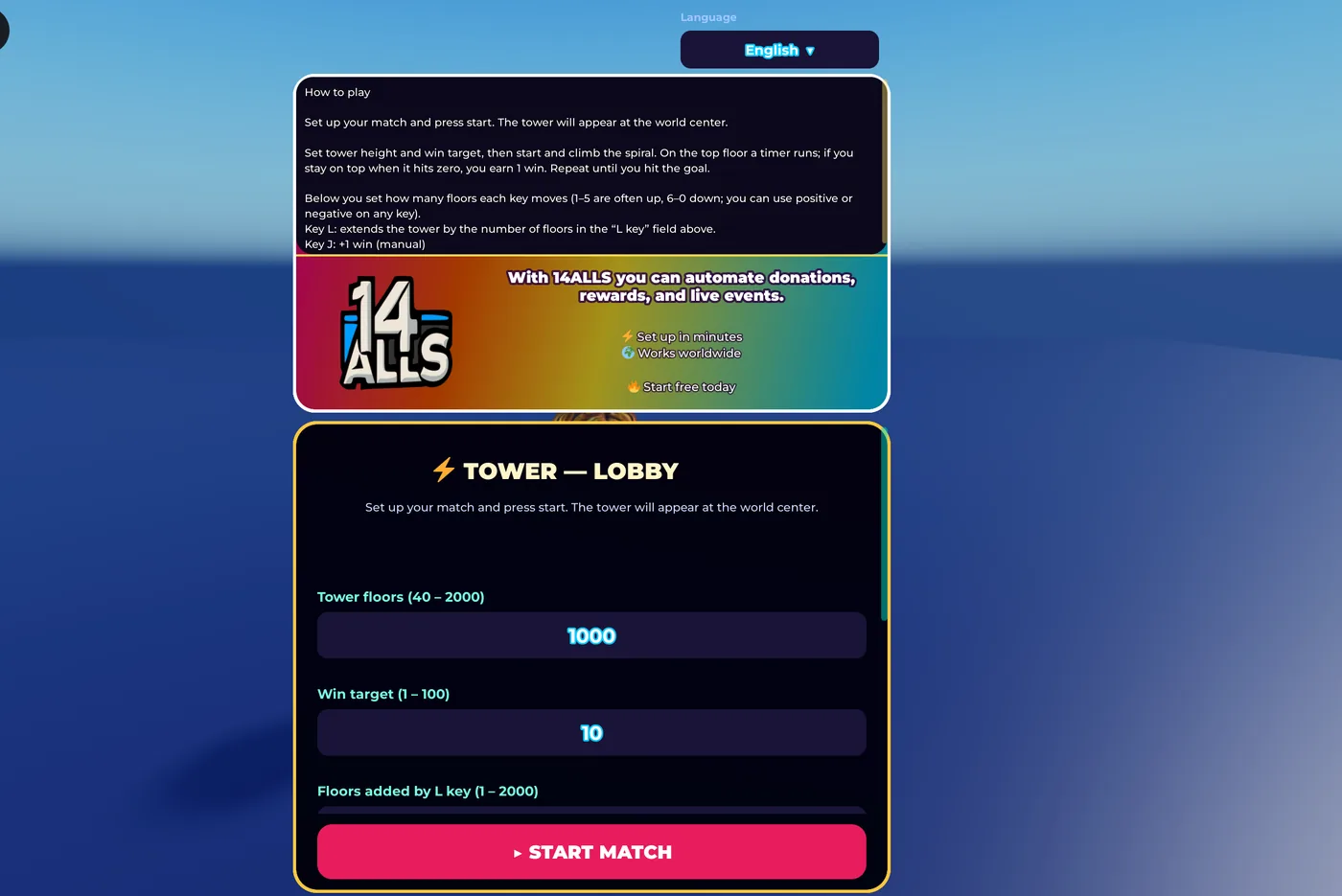
Torre en espiral: en el lobby eliges cuántos pisos tendrá la torre y cuántas victorias quieres lograr.
Descripcion del juego
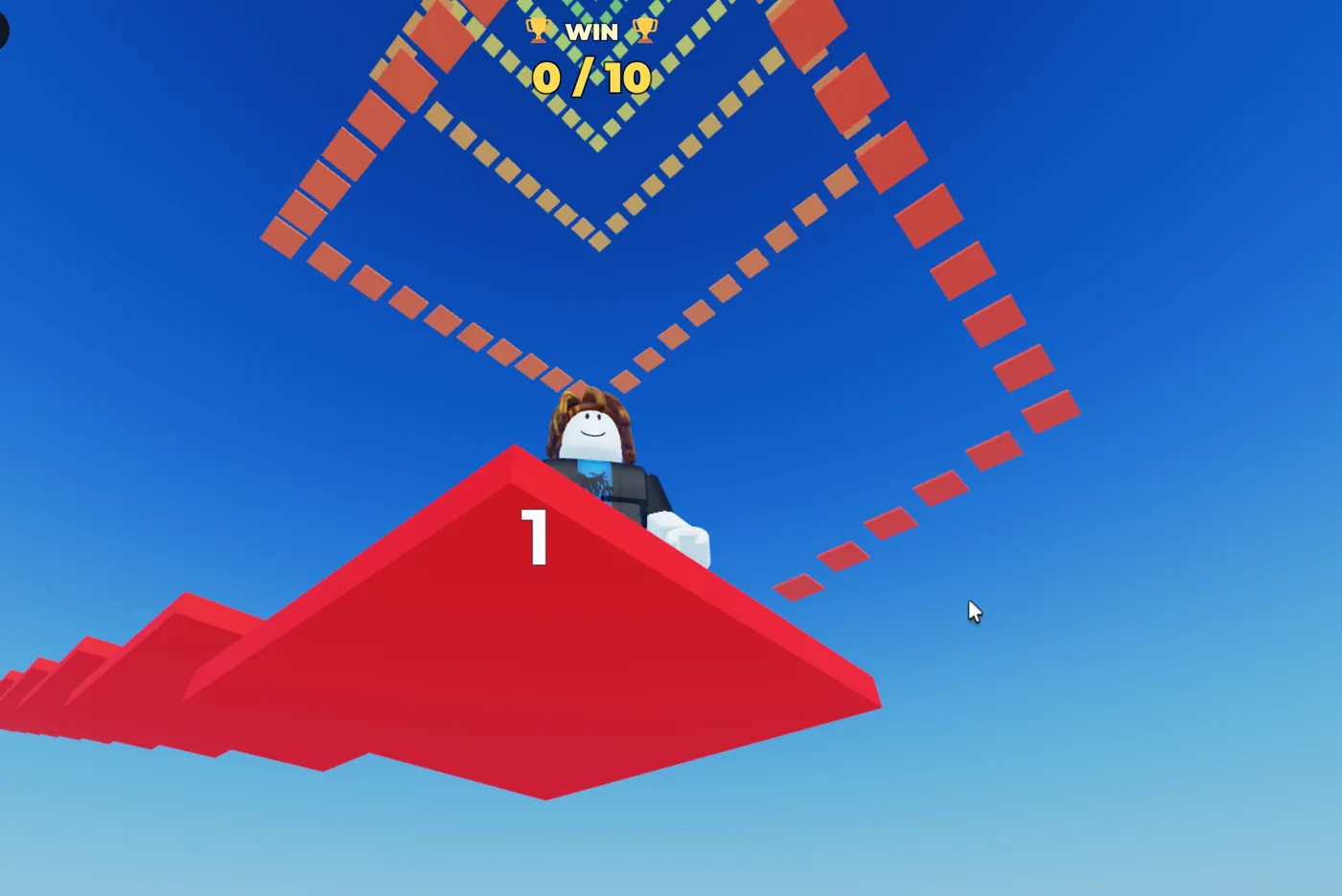
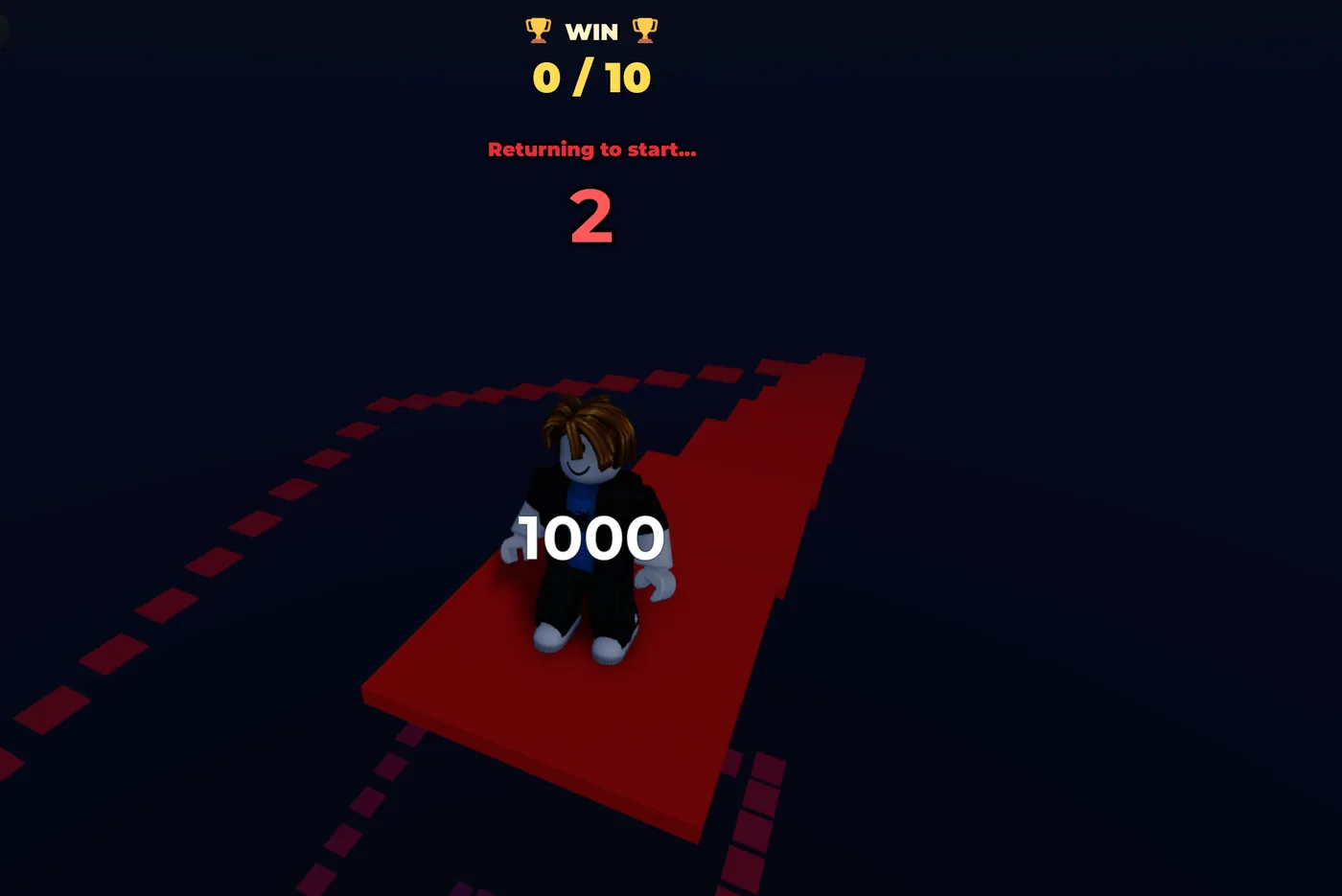
Only up es una experiencia de torre en espiral: configuras en el lobby cuántos pisos tendrá la torre y cuántas victorias quieres lograr. Al empezar, aparece tu torre y debes subir usando teclas que mueven varios pisos a la vez, según lo que hayas definido para cada dígito. Si caes, el juego intenta devolverte a un piso seguro. En el último piso se activa una cuenta regresiva: si sigues arriba cuando termina, sumas una victoria. Cuando alcanzas la meta de victorias, se muestra el fin de partida hasta que vuelvas al lobby e inicies otra partida.
Eventos por tecla
Imagenes del juego
Recursos
Lorem ipsum dolor sit amet, consectetur adipiscing elit. Sed tincidunt urna eu mauris commodo convallis.


Configuracion 14alls
String de configuracion para esta dinamica:
Tutorial de uso en 14alls
Guía rápida para configurar y ejecutar esta dinámica en 14alls con Roblox.
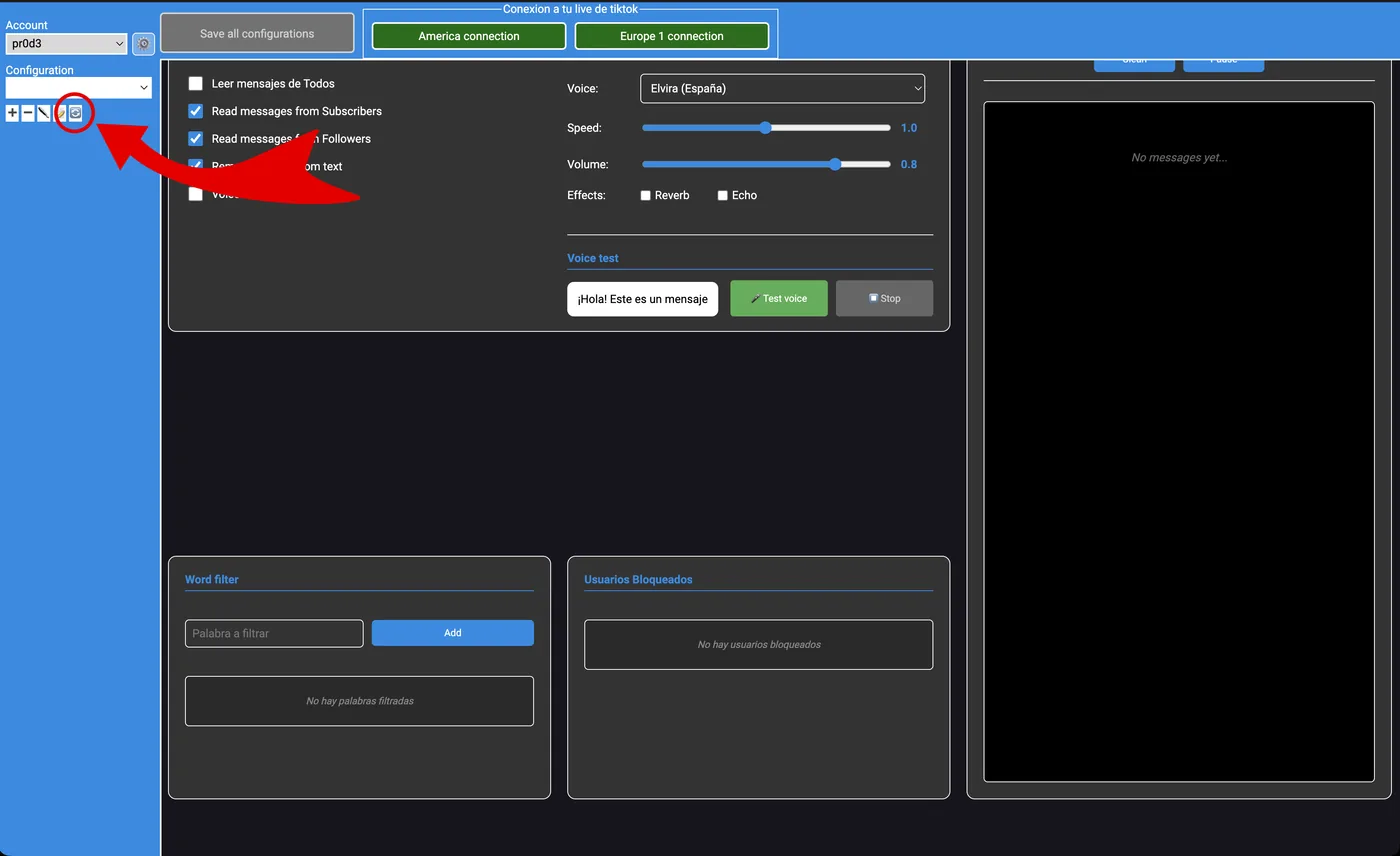
- Abre 14alls y, en tu configuración, pulsa el botón de compartir configuraciones (icono de compartir).
- En la página de esta dinámica, copia el código de configuración de la sección «Configuración 14alls».
- Pégalo en el campo del modal de 14alls y pulsa el check para importar la configuración.
- Cuando la configuración esté cargada, ve a la sección Donaciones.
- Comprueba que cada donación coincida con los recursos que descargaste en esta página.
- En Configuración general, en la programación de teclas para el juego, elige Keys version 4.
- Conéctate al live con el botón verde superior: Europe 1 connection si transmites desde Europa, o America connection si estás en otro continente.
- Espera a que el botón pase de verde a rojo: indica que 14alls ya está conectado a tu live de TikTok.
- Abre tu experiencia en Roblox con la ventana lista para que la dinámica reaccione a los eventos del live.
Cómo probar en 14alls
Con la configuración cargada y 14alls conectado al live, en Donaciones puedes usar «Execute Command» para disparar un regalo de prueba sin esperar uno real. Las cuatro capturas (tutorial_probar_1.webp … tutorial_probar_4.webp) muestran el flujo y la comprobación en Roblox.
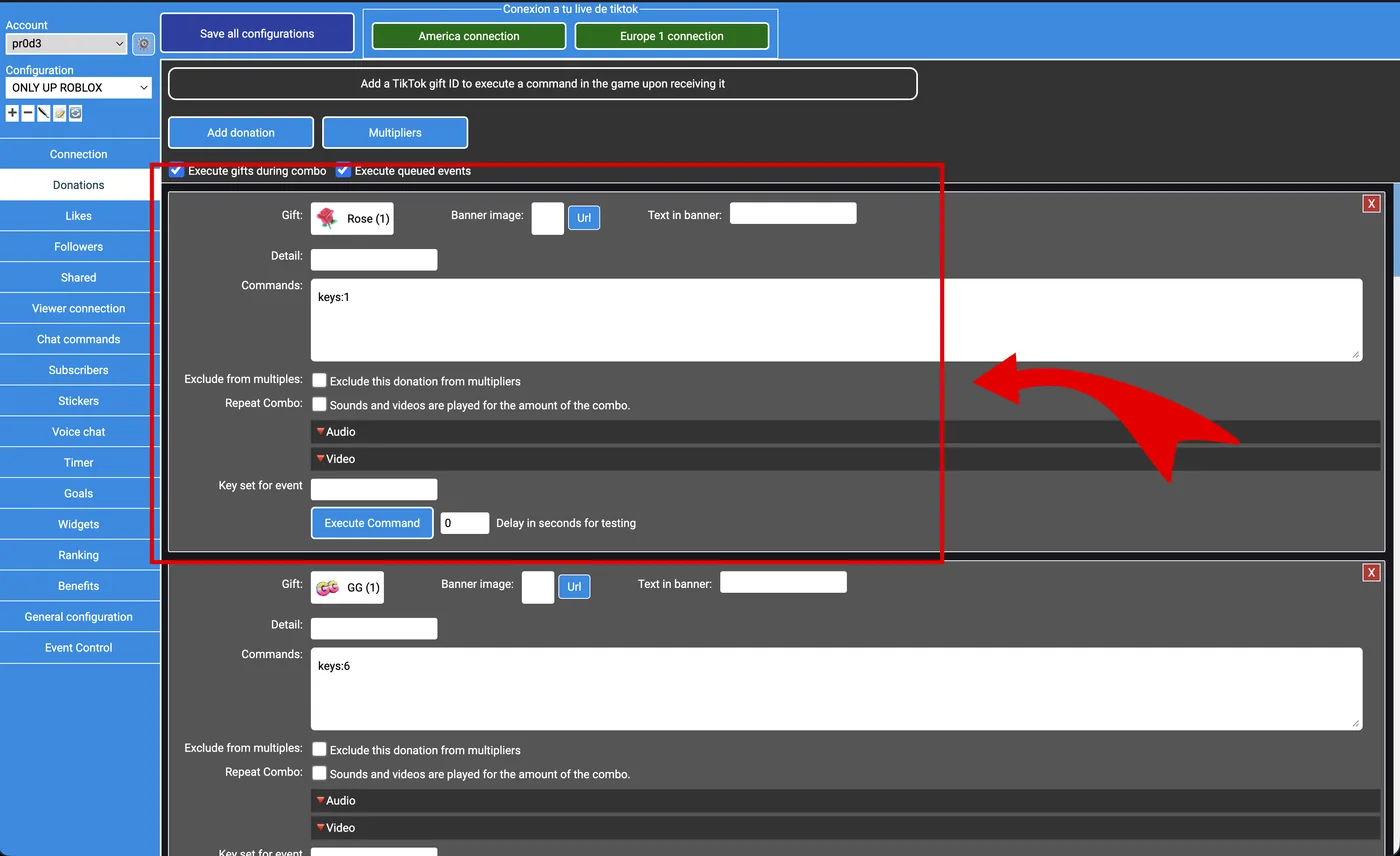
- Ir a la sección Donaciones y ubicar la donación que quieras probar.
- Indicar la cantidad de segundos de retraso para la prueba del comando (campo junto a «Ejecutar comando»).
- Pulsar el botón «Ejecutar comando» para lanzar la prueba.
- Ir a la dinámica de Roblox que estás probando antes de que termine ese tiempo, para que la tecla se ejecute dentro del juego.